简介 #
SmartChart 的权限体系分为两层:开发者权限(控制谁能进入开发模式)和报表查看权限(控制谁能看到哪些仪表盘)。通过合理的权限分配,可以实现开发人员与只读用户的隔离,以及不同用户组对不同报表的差异化访问控制。
开发者权限 #
点击进入后台的图标, 在后台中你可以控制用户的开发权限
新建用户默认是没有开发权限的, 在首页也看不到任何开发相关的菜单
如果你需要给用户开发权限, 需要设定如下:

Dashboard报表查看权限 #
你可以在 仪表盘设定 中进行用户和组的权限管理
- 在dashboard设定页面中可针对人员来分配 编辑权限, 有编辑权限同时也会满足查看权限
- 在dashboard设定页面中可针对组来分配 查看权限
- 未上线 的报表, 只会在编辑页面中出现, 可以预览
- 公开 的报表, 如没有分配编辑权限,在编辑页面中不出现, 但在查看页面所有人可见,你可以共享给所有人,访问url: http://xxxxx:8000/echart?type=你的仪表盘名称
- 手机端过滤, 你可以通过 “全端”,“电脑端” 选项实现, 当勾选 “全端” 时, 手机端电脑端都会显示, 当未勾选 全端, 也不勾选 电脑端时, 只会在 手机显示, 反之只在电脑端显示
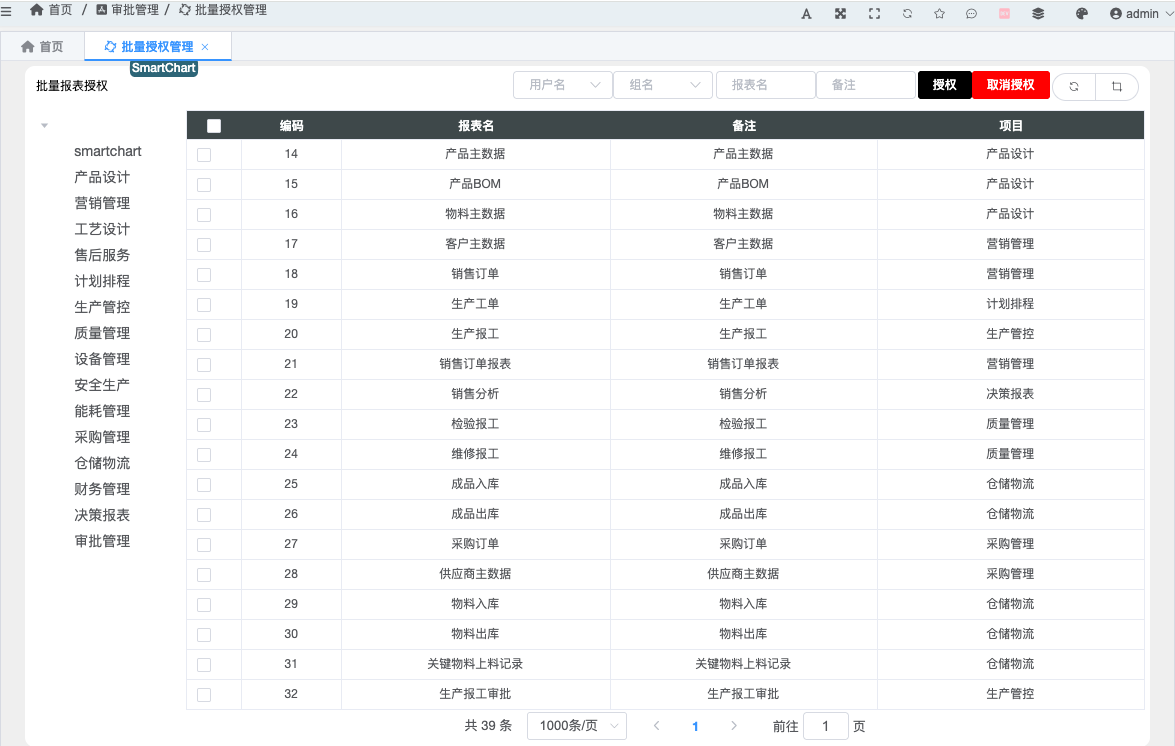
批量授权 #
购买专业版可以申请提供此功能
权限速查表 #
| 权限类型 | 作用 | 配置位置 |
|---|---|---|
| 开发者权限 | 允许用户进入开发模式 | 后台管理 → 用户管理 |
| 编辑权限(按人) | 允许特定用户编辑仪表盘 | 仪表盘设定 → 权限分配 |
| 查看权限(按组) | 允许特定用户组查看仪表盘 | 仪表盘设定 → 权限分配 |
| 公开报表 | 所有人可见(含未登录用户) | 仪表盘设定 → 公开 |
| 手机端过滤 | 控制仪表盘在哪端显示 | 仪表盘设定 → 全端/电脑端 |
最佳实践:开发人员分配"开发者权限",业务查看人员只需按组分配"查看权限",不需要开发者权限。