快速应用基础图形组件 #
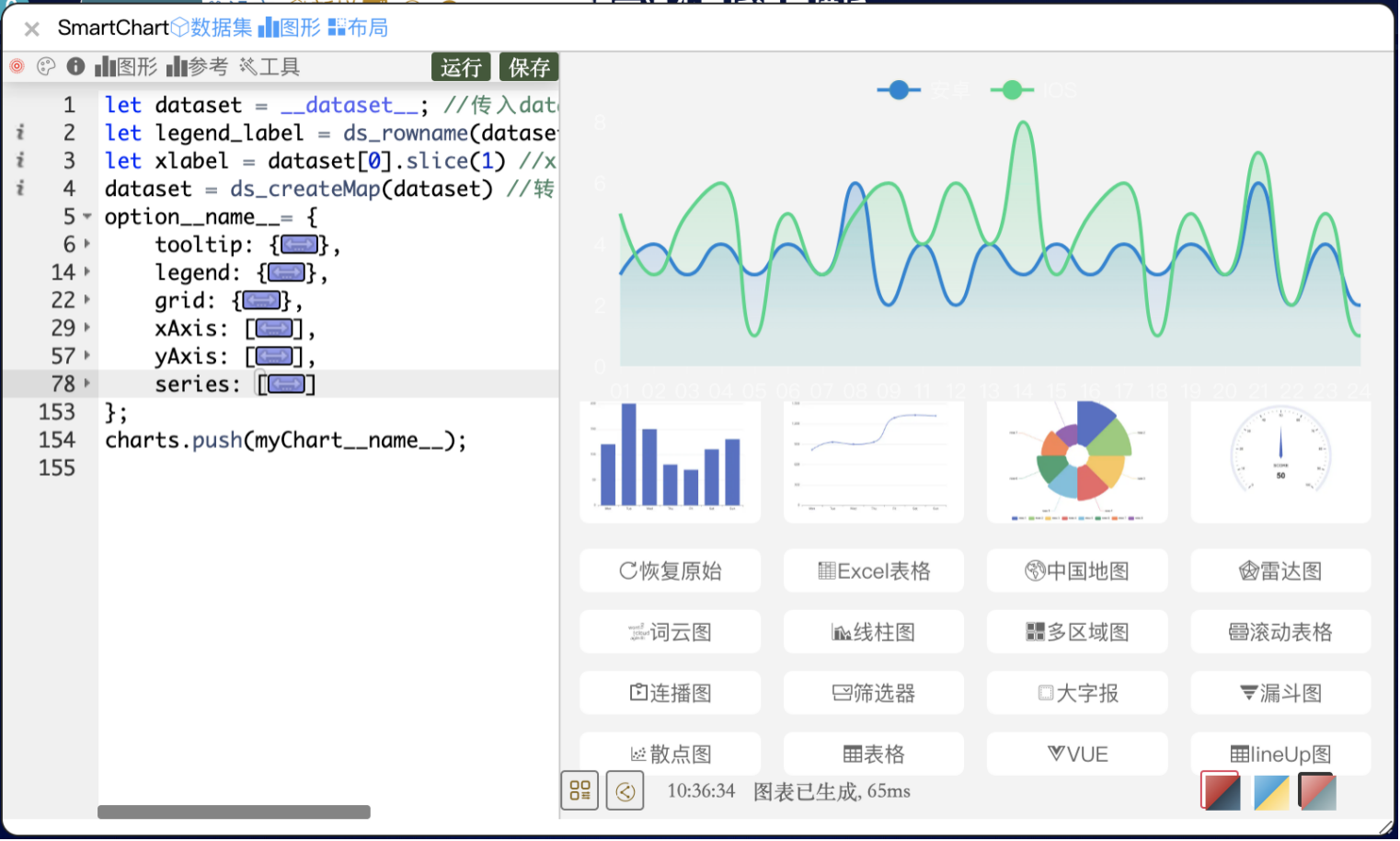
SmartChart 内置了丰富的基础图形组件,支持一键引用并快速定制。
- 在顶部菜单选择 “图形” → “基础图形”,点击任意图形即可一键应用到当前图表
- 在 图形商店 中可以找到更多社区贡献的 SmartChart 图形模板
- 内置基础图形覆盖常见类型(柱图、折线图、饼图等),通过简单修改配置即可衍生出堆叠图、面积图、双轴图等变体
理解 ECharts 基础概念 #
SmartChart 的图形配置完全基于 ECharts option,理解以下核心概念有助于快速上手。
系列(series) #
系列是图形的核心,定义"画什么图、用什么数据"。每种图形类型(柱图、折线图、饼图、散点图等)对应一种系列类型(type: 'bar'、type: 'line'…)。

组件(component) #
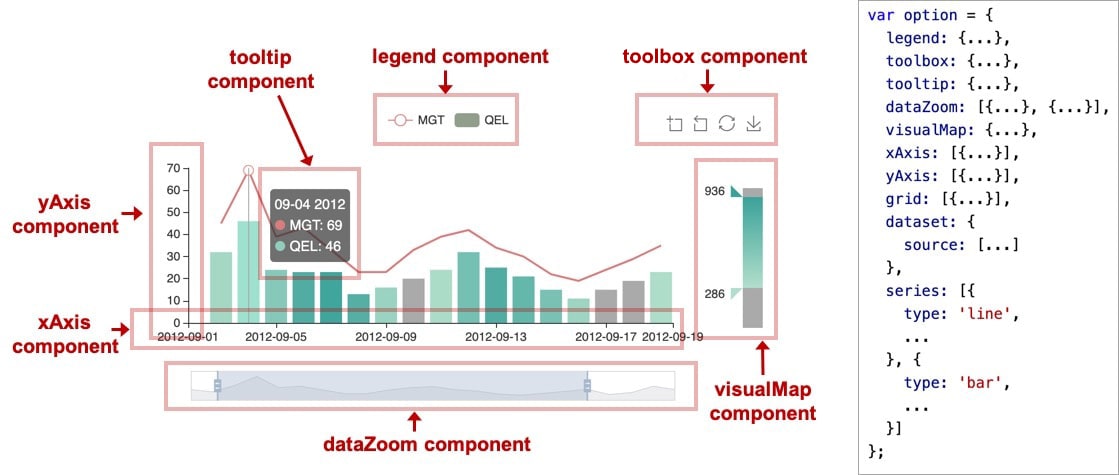
ECharts 将图表中的每个元素都抽象为"组件",常用组件包括:
| 组件 | 作用 |
|---|---|
xAxis / yAxis |
直角坐标系的 X/Y 轴 |
grid |
直角坐标系底板(控制图表区域的位置和大小) |
legend |
图例(系列名称标识) |
tooltip |
提示框(鼠标悬停显示数据) |
toolbox |
工具栏(下载、切换图形等) |
dataZoom |
数据区缩放(拖动筛选数据范围) |
visualMap |
视觉映射(将数据映射为颜色、大小等) |
geo |
地理坐标系(地图) |
组件定位 #
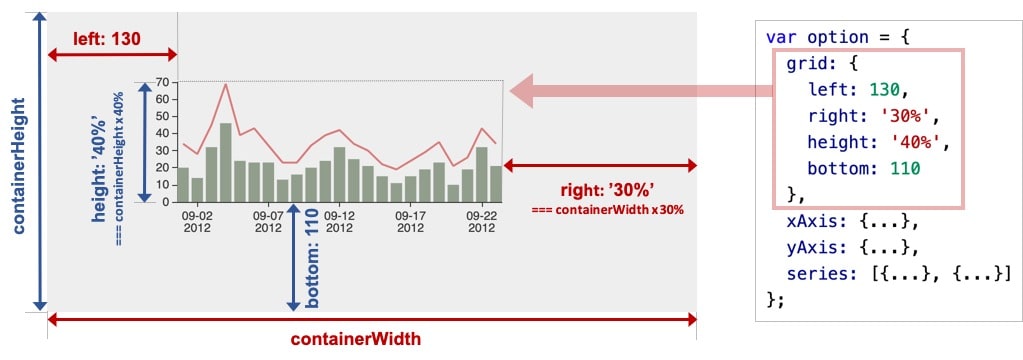
绝大多数组件支持 top / right / bottom / left / width / height 进行精确定位(坐标基于 ECharts 容器):
- 绝对像素:
bottom: 54表示距容器底边 54px - 百分比:
right: '20%'表示距容器右边 20%
坐标系 #
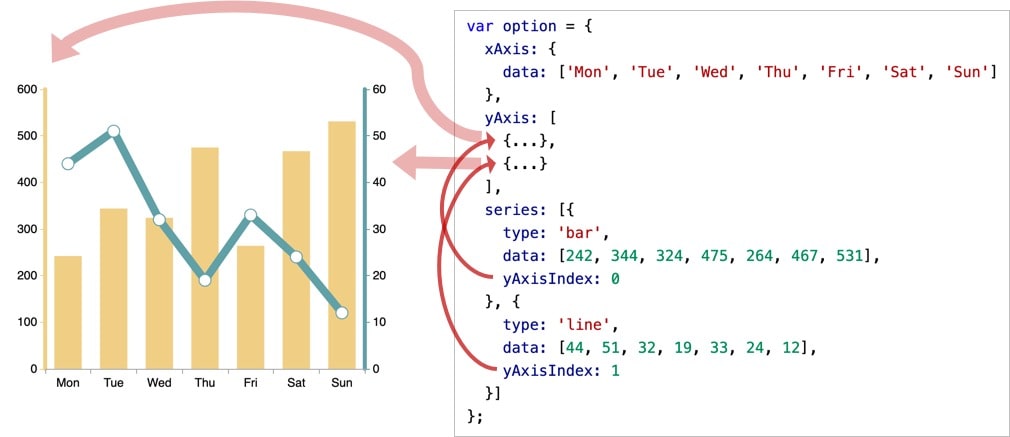
不同类型的系列对应不同的坐标系(直角坐标系、极坐标系、地理坐标系等),一个图表中可以同时存在多种坐标系。
快速应用配置项 #
在图形编辑器的 “参考” 菜单中可以找到常用配置项片段,直接复制使用。
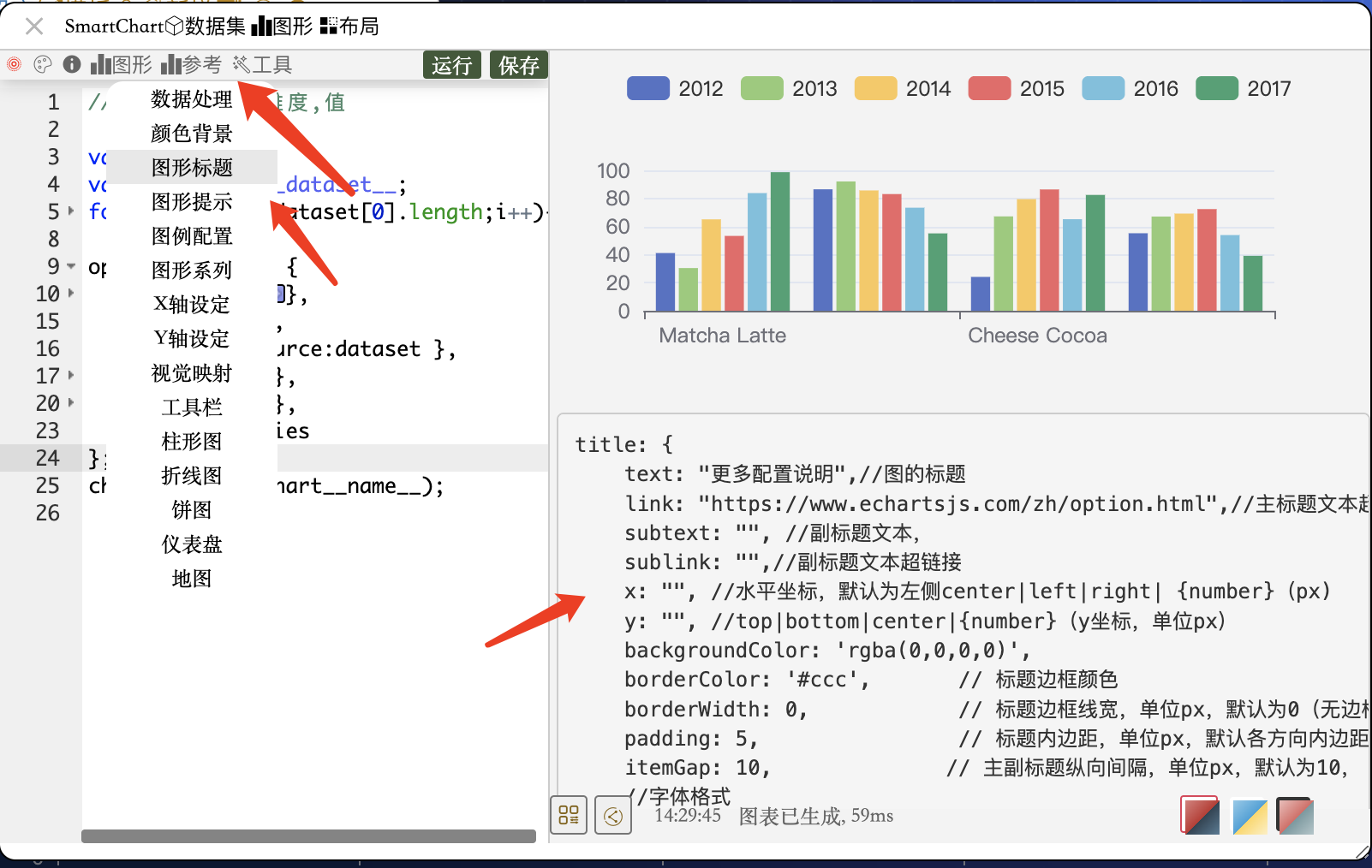
- ECharts 配置项非常丰富,完整列表请参考 ECharts 速查手册
- 也可以通过 AI 获取配置方法,推荐提示词:
我需要将 ECharts 的标题字体颜色设为红色,请仅提供对应的 ECharts 配置项
注意:尽量不要在代码中硬编码颜色等样式,推荐在 图形主题 中统一设置,方便后期整体风格替换。
将 ECharts 官方示例转化为 SmartChart 图形 #
第一步:获取原生 ECharts 示例 #
前往
ECharts 官方示例 找到目标图形,复制其 option 代码。
以简单柱图为例( 查看示例):
option = {
    xAxis: {
        type: 'category',
        data: ['Mon', 'Tue', 'Wed', 'Thu', 'Fri', 'Sat', 'Sun']
    },
    yAxis: {
        type: 'value'
    },
    series: [{
        data: [120, 200, 150, 80, 70, 110, 130],
        type: 'bar'
    }]
};
第二步:转化为 SmartChart 图形 #
将 option 代码粘贴到 SmartChart 图形编辑器,点击菜单 “工具 → 转化为 SmartChart” 进行自动初步转化。

自动转化后,将静态数据替换为动态数据集,参考以下标准写法:
let dataset = __dataset__              // 接收后端传入的二维数组
let legend_label = ds_rowname(dataset) // 自动获取 legend 标签(维度列表)
let xlabel = dataset[0].slice(1)       // X 轴标签(表头中除第一列外的字段名)
dataset = ds_createMap(dataset)        // 转化为 key→[] 字典格式

// 手动定义 series(混合图形,如柱+线)
let series = [];
series.push({
    data: dataset[legend_label[0]],    // 第一个系列数据
    type: 'bar'
});
series.push({
    data: dataset[legend_label[1]],    // 第二个系列数据
    type: 'line'
});

option__name__ = {
    xAxis: {
        type: 'category',
        data: xlabel
    },
    yAxis: {
        type: 'value'
    },
    series: series
};
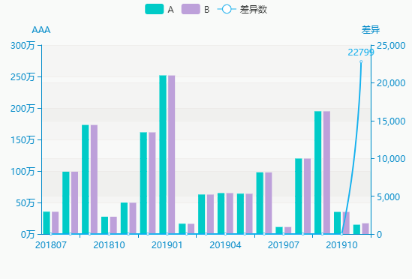
效果预览(柱形 + 折线混合图):
第三步:添加更多配置项 #
在 option 中加入 title、legend、tooltip 等配置丰富图表:
option__name__ = {
    title: {
        text: '自定义图示例',
        left: 'center'
    },
    tooltip: {
        trigger: 'axis',
        formatter: '{a} <br/>{b} : {c}'   // 提示框格式:系列名 + 类别 + 值
    },
    legend: {
        left: 'left',
        data: legend_label                 // 图例自动取维度标签
    },
    xAxis: {
        type: 'category',
        data: xlabel
    },
    yAxis: {
        type: 'value'
    },
    series: series
};
自动化生成 series(多系列通用写法) #
当系列数量不固定时,推荐用循环自动生成:
// dataset 已转为 ds_createMap 格式后,按 legend_label 自动生成
let series = [];
for (let name of legend_label) {
    series.push({
        name: name,
        data: dataset[name],
        type: 'bar'
    });
}

// 或者基于原始二维数组列数自动生成(更简洁)
let series = [];
for (let i = 1; i < dataset[0].length; i++) {
    series.push({ type: 'bar' });
}
// 配合 ECharts dataset 使用,无需手动指定 data
option__name__ = {
    dataset: { source: __dataset__ },
    xAxis: { type: 'category' },
    yAxis: { type: 'value' },
    series: series
};
常见问题排查 #
图形编辑器能显示,但保存后仪表盘中无法显示 #
按顺序检查以下几点:
-
变量名未替换:检查代码中
myChart和option是否都已替换为带__name__后缀的形式:// ❌ 错误 myChart.setOption(option) // ✅ 正确 myChart__name__.setOption(option__name__) -
多次 setOption:如果代码中手动调用了
setOption,需要在 option 定义后补上:myChart__name__.setOption(option__name__) -
变量声明冲突:代码中如有
let data = xx,需改为不带let的赋值:// ❌ 错误(let 作用域问题) let data = dataset // ✅ 正确 data = dataset